
Voici un petit guide pour ajouter des parutions des revues Le Précurseur et MIC Mission News.
Se connecter :
- Avant le lancement du site : https://preprod.pressemic.org/wp-admin
- Après le lancement ; https://www.pressemic.org/wp-admin
Première barrière : identifiants génériques
Votre navigateur commence par vous demander les identifiants indispensables pour afficher la page. Ceux-ci sont communs à tous les utilisateurs :
- Nom d’utilisateur : bayard
- Mot de passe : %DJM82{9zt,cCL5H3EG)JNsH_Du9mB
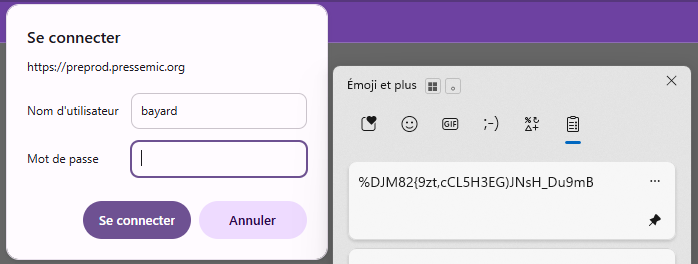
Ce n’est qu’après avoir entré ces identifiants que vous pourrez afficher la page de connexion à l’administration du site.
Deuxième barrière : la page de connexion
La page de connexion est reconnaissable au logo de WordPress, un « w » inscrit dans un disque :
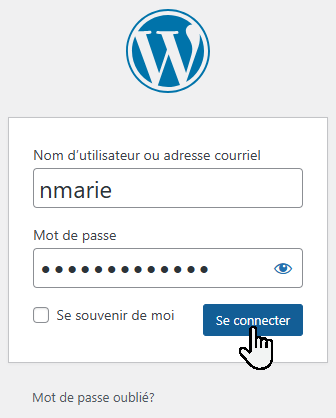
C’est là que sont requis vos identifiants personnels :
- Nom d’utilisateur ou adresse courriel
- Mot de passe
Ajouter une nouvelle parution
La connexion réussie, vous accédez au Tableau de bord.
Les parutions des revues sont des types de contenus spécifiques, au même titre que les Actualités et les Pages.
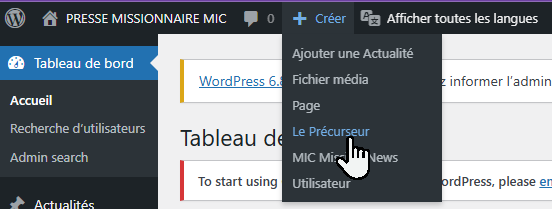
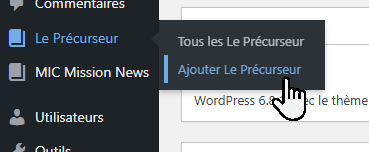
Pour ajouter une parution, plusieurs solutions équivalentes :
Dans le bandeau supérieur, cliquer sur « + Créer » puis « Le Précurseur » ou (« MIC Mission News »)
Dans la colonne de gauche, cliquer sur « Le Précurseur » ou (« MIC Mission News ») puis « Ajouter Le Précurseur » (ou (« Ajouter MIC Mission News »).
Éditer la parution
Ajouter un titre
La première chose que le système vous demande, c’est le titre. Il vous positionne par défaut à l’endroit où vous pouvez le taper, à la place du texte « Ajouter un titre » :

Nous vous conseillons de nommer la parution ainsi : {Nom de la revue} {Mois} {Année}.
Ajouter les informations spécifiques
Avant de saisir le sommaire dans la zone de texte sous le titre où apparaît l’invitation « Saisir « / » pour choisir un bloc », complétez les informations spécifiques, en bas de la page, sous le titre « Magazine ».
Cliquez pour commencer sur le champ « Date de publication » : un calendrier se déplie.
Sélectionnez le mois et l’année de publication. Cliquez ensuite sur n’importe que jour du mois :
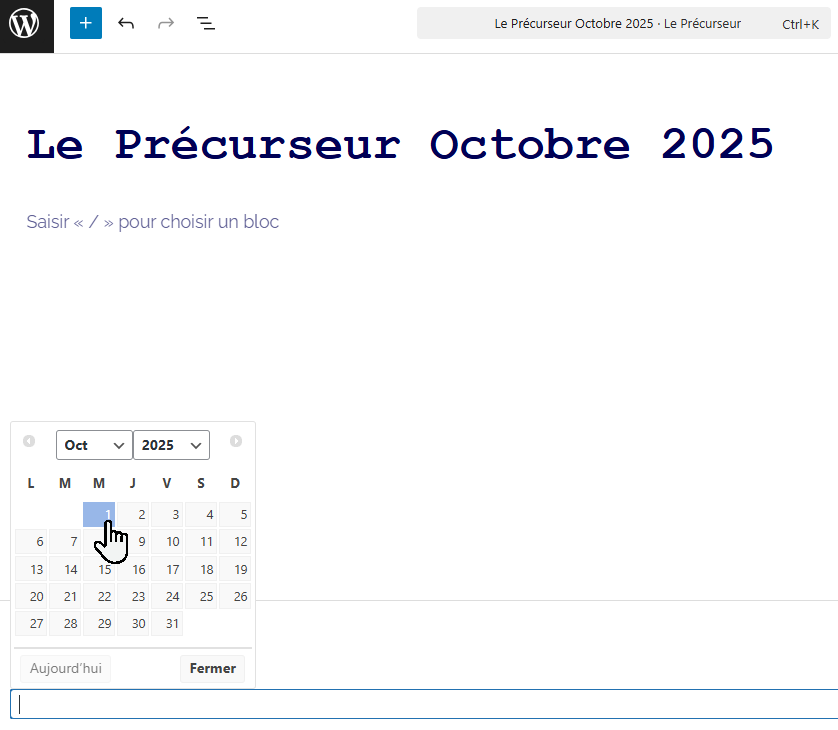
La date de publication se met à jour avec l’année et le mois.
Saisissez ensuite une valeur numérique dans les champs restants :
- Année de publication
- Volume
- Numéro
Pour le champ de type fichier nommé « PDF », cliquez sur le bouton « Add file » pour ajouter le PDF de la revue :
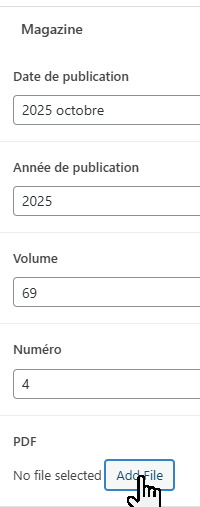
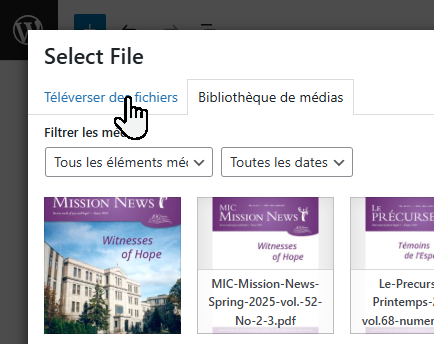
Dans la boîte de dialogue qui s’ouvre, cliquez sur l’onglet « Téléverser des fichiers » (si vous n’avez pas déjà chargé le fichier dans la Médiathèque) :
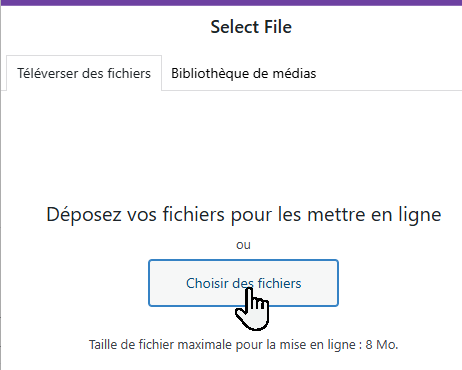
Cliquez ensuite sur le bouton « Choisir des fichiers » pour parcourir votre ordinateur :
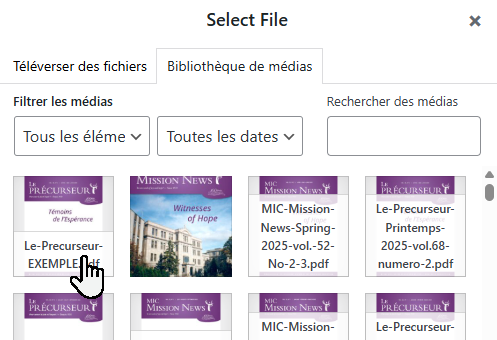
Une fois que vous avez cliqué sur le fichier, il se charge dans la médiathèque. Cliquez dessus pour le sélectionner :
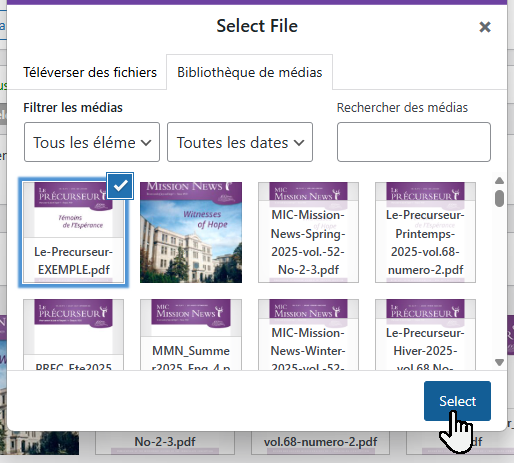
Cliquez ensuite en bas à droite sur le bouton « Select » pour attacher le fichier à la parution :
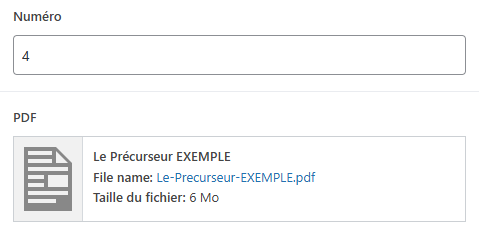
Si vous avez correctement suivi la procédure, le fichier apparaît dans le champ « PDF » :
Ajouter la table des matières
Vous pouvez maintenant coller et mettre en forme la table des matières dans le corps du texte de la publication. Vous pouvez aussi ajouter des blocs selon l’une des méthodes proposées par l’éditeur de blocs Gutenberg :

Ajouter la couverture comme image mise en avant
Il est également indispensable d’ajouter la couverture de la parution au format .jpg
Pour cela, cliquez dans la colonne de droite sur l’onglet « Le Précurseur » (ou « MIC Mission News ») puis sur le bouton « Définir l’image mise en avant » :
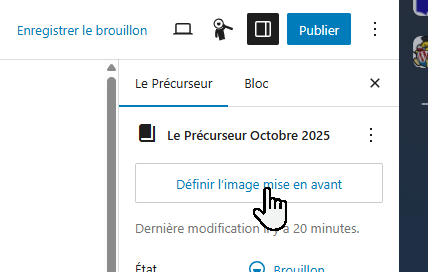
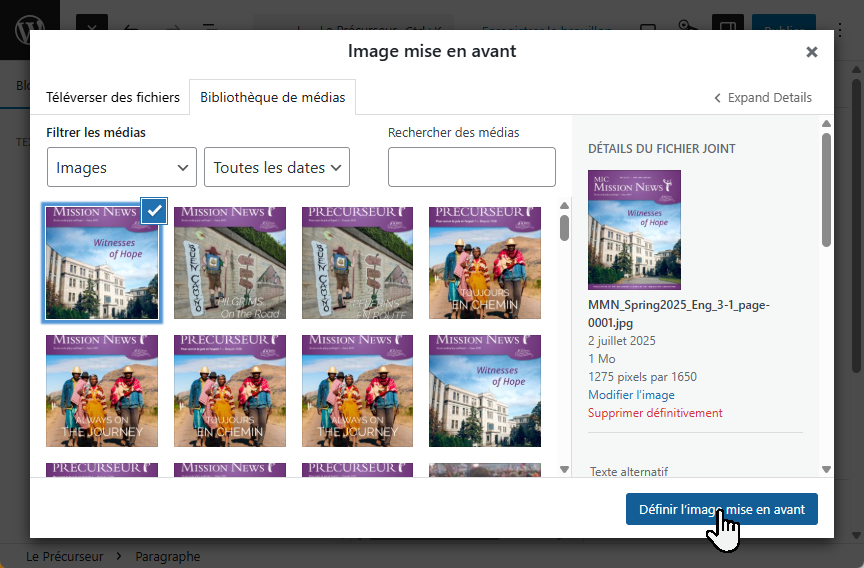
Sélectionnez ensuite la couverture si elle est dans la Médiathèque (ou ajoutez-la selon la procédure habituelle) et cliquez sur le bouton « Définir l’image mise en avant » :
Publier la parution
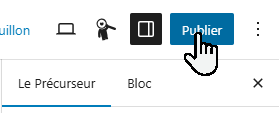
Mettez ensuite en ligne la parution en cliquant en haut à droite sur le bouton « Publier » :
La parution est ainsi publiée à la date du jour.
NB : la date de publication conditionne l’ordre d’apparition des revues. Si vous constatez une incohérence dans l’ordre des publications sur la page des archives, vous devez modifier les dates de publication.